オモポで歩数が反映されない?原因と解決策を徹底解説! ~歩数計測の落とし穴と対策~
オモポで歩数が反映されないとお悩みの方へ、この記事では、その原因を徹底的に解明し、具体的な解決策を提示します。
歩数計測がうまくいかない場合、設定の問題から端末の不具合まで、さまざまな要因が考えられます。
この記事を読めば、ご自身の状況に合った対策を見つけ、快適にオモポを利用できるようになるでしょう。
また、歩数反映されない問題を未然に防ぐための、予防策も紹介します。
歩数反映されない問題:原因を特定し、状況を把握する
オモポで歩数が反映されない場合、まずは原因を特定することが重要です。
この章では、歩数計測がうまくいかない原因を、大きく3つの視点から解説します。
iPhoneのヘルスケアとの連携、アプリのバージョン、そして端末側の問題点に焦点を当て、それぞれの具体的な確認事項を説明します。
ご自身の状況を正確に把握することで、効果的な解決策を見つけやすくなります。
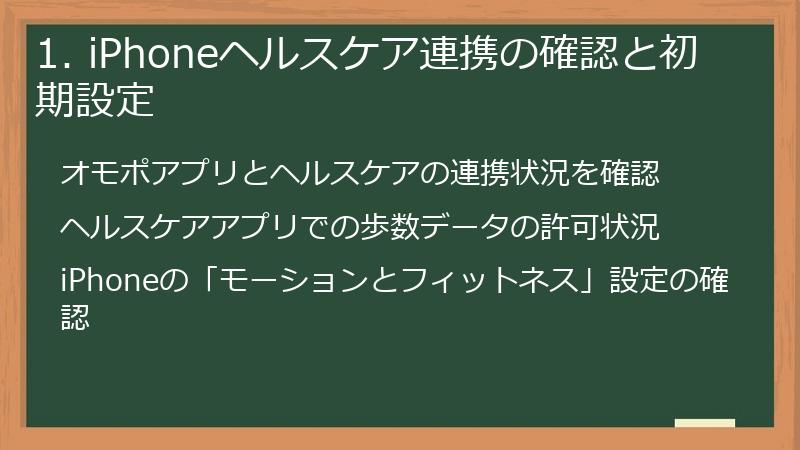
1. iPhoneヘルスケア連携の確認と初期設定
オモポの歩数計測は、iPhoneのヘルスケアアプリとの連携が不可欠です。
このセクションでは、ヘルスケアとの連携状況を確認し、正しく初期設定を行うための手順を解説します。
連携がうまくいかない場合、歩数が反映されない原因となるため、一つ一つ丁寧に確認していきましょう。
オモポアプリとヘルスケアの連携状況を確認
オモポで歩数が反映されない場合、まず確認すべきは、オモポアプリとiPhoneのヘルスケアアプリが正しく連携しているかどうかです。
連携がうまくいっていないと、歩数データがアプリに送信されず、ポイントが付与されません。
以下の手順で、連携状況を確認しましょう。
- オモポアプリのアクセス許可を確認
- iPhoneの「設定」アプリを開きます。
- 下にスクロールし、「オモポ」を選択します。
- 「ヘルスケア」へのアクセスが「オン」になっているか確認します。
もし「オフ」になっていたら、「オン」に切り替えてください。 - ヘルスケアアプリを開き、データソースを確認
- ヘルスケアアプリを開きます。
- 右上のプロフィールアイコンをタップし、「デバイス」を選択します。
- デバイス一覧にオモポが表示されているか確認します。
表示されていれば、連携は概ね成功しています。
表示されていない場合は、再度オモポアプリの設定を確認するか、アプリの再インストールを試してください。 - 歩数データの確認
- ヘルスケアアプリの「ブラウズ」タブを開き、「アクティビティ」を選択します。
- 「歩数」を選び、歩数が記録されているか確認します。
もし歩数が記録されていない場合は、iPhone本体の設定やセンサーに問題がある可能性があります。
後述の項目も確認してください。
これらの手順で連携状況を確認し、問題があれば、適切な設定を行いましょう。
それでも解決しない場合は、次の小見出しに進んでください。
ヘルスケアアプリでの歩数データの許可状況
オモポアプリとの連携を確認したら、次に重要なのは、ヘルスケアアプリ内で歩数データの許可が適切に設定されているかどうかです。
この許可設定が間違っていると、歩数データがオモポに送信されず、反映されません。
以下の手順で、歩数データの許可状況を確認し、必要に応じて設定を変更してください。
- ヘルスケアアプリを開く
- iPhoneのヘルスケアアプリを開きます。
- 「ブラウズ」タブを選択し、「アクティビティ」を開く
- 画面下の「ブラウズ」タブをタップします。
- 「アクティビティ」を選択します。
- 「歩数」を選択し、データソースを確認
- 「歩数」をタップします。
- 画面を下にスクロールし、「データのソース」を確認します。
- データソースにオモポアプリが表示されているか確認してください。
表示されていない場合は、連携がうまくいっていない可能性があります。 - データソースの許可設定を確認
- オモポアプリが表示されている場合、その右側にアクセス許可のアイコンが表示されているか確認します。
もし表示されていない場合は、オモポアプリからのデータアクセスが許可されていません。 - オモポアプリをタップし、データの読み書きの許可設定を確認します。
「歩数」が「オン」になっていることを確認してください。
「オフ」になっている場合は、「オン」に切り替えてください。 - 歩数データの確認と反映のテスト
- 設定変更後、しばらく歩いてから、オモポアプリで歩数が反映されるか確認します。
反映されない場合は、アプリの再起動や、iPhone自体の再起動を試してください。
それでも改善しない場合は、次の小見出しに進んでください。
これらの手順に従い、ヘルスケアアプリでの歩数データの許可状況を正確に確認し、必要に応じて設定を修正してください。
この設定が正しく行われていないと、オモポアプリに歩数が反映されない主な原因となります。
iPhoneの「モーションとフィットネス」設定の確認
ヘルスケアアプリでの許可設定を確認しても歩数が反映されない場合、iPhone本体の「モーションとフィットネス」の設定に問題がある可能性があります。
この設定がオフになっていると、歩数データの計測自体が行われません。
以下の手順で、「モーションとフィットネス」の設定を確認し、必要に応じて設定を変更してください。
- 「設定」アプリを開く
- iPhoneの「設定」アプリを開きます。
- 「プライバシー」を選択
- 設定メニューの中から「プライバシー」を選択します。
- 「モーションとフィットネス」を選択
- 「モーションとフィットネス」をタップします。
- アプリのアクセス許可を確認
- 「モーションとフィットネス」の画面で、オモポアプリが「オン」になっているか確認します。
もし「オフ」になっている場合は、「オン」に切り替えてください。 - データ計測の確認
- 「モーションとフィットネス」をオンにしたら、しばらく歩いて、ヘルスケアアプリで歩数が記録されているか確認します。
もし歩数が記録されていない場合は、iPhoneの再起動や、他のアプリとの干渉がないか確認してください。
この「モーションとフィットネス」の設定は、歩数計測の根幹に関わる重要な設定です。
オモポアプリだけでなく、他の歩数計アプリを利用する場合にも、同様に確認する必要があります。
設定を変更したら、必ず歩数が正しく計測されるか確認し、問題が解決しない場合は、次のセクションに進んでください。
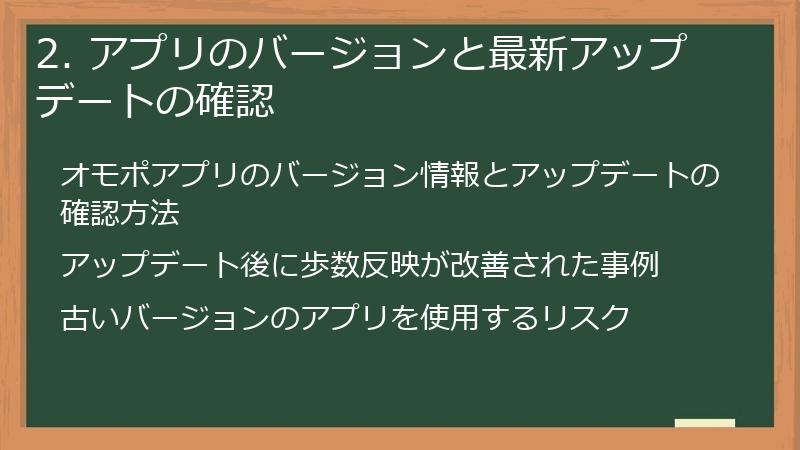
2. アプリのバージョンと最新アップデートの確認
オモポアプリの歩数反映に関する問題は、アプリのバージョンやアップデート状況にも影響される場合があります。
このセクションでは、アプリのバージョンを確認し、最新版にアップデートする方法、そしてアップデートによって歩数反映が改善された事例について解説します。
また、古いバージョンのアプリを使用することのリスクについても触れます。
オモポアプリのバージョン情報とアップデートの確認方法
オモポアプリのバージョンを確認し、最新版にアップデートすることは、歩数反映の問題を解決するための第一歩です。
古いバージョンのアプリを使用している場合、バグや互換性の問題により、歩数が正しく計測されないことがあります。
以下の手順で、アプリのバージョンを確認し、アップデートを行いましょう。
- App Storeを開く
- iPhoneのApp Storeアプリを開きます。
- オモポアプリを検索
- 検索バーに「オモポ」と入力し、検索します。
- オモポアプリのアイコンが表示されます。
- アプリのバージョンを確認
- オモポアプリのアイコンの下に、アプリ名と「開く」または「アップデート」のボタンが表示されます。
- 「開く」と表示されている場合は、既に最新バージョンがインストールされています。
- 「アップデート」と表示されている場合は、タップして最新版にアップデートしてください。
- アプリの詳細画面に進み、下にスクロールすると、バージョン情報が確認できます。
このバージョン情報が、現在インストールされているアプリのバージョンです。 - 自動アップデートの設定を確認
- iPhoneの設定アプリを開きます。
- 「App Store」を選択します。
- 「Appのアップデート」がオンになっているか確認します。
オンになっている場合、アプリは自動的に最新版にアップデートされます。
アプリのバージョン確認とアップデートは、歩数反映の問題だけでなく、セキュリティや機能改善のためにも重要です。
常に最新の状態を保つように心がけましょう。
アップデート後に歩数反映が改善された事例
アプリを最新版にアップデートすることで、歩数反映の問題が解決された事例は数多く報告されています。
アップデートには、バグ修正やパフォーマンスの改善が含まれることが多く、それが歩数計測の精度向上につながることがあります。
以下に、具体的な事例をいくつか紹介します。
- 歩数計測の遅延が解消された事例
- アップデート前は、歩数が反映されるまでに数分から数十分の遅延があったユーザーが、アップデート後にリアルタイムに近い形で歩数が反映されるようになったという報告があります。
これは、アプリ内部のデータ処理方法が改善されたためと考えられます。 - ヘルスケアアプリとの同期が安定した事例
- 以前は、ヘルスケアアプリとの同期が不安定で、歩数が途切れることがあったユーザーが、アップデート後に同期が安定し、歩数が正確に記録されるようになったという報告があります。
これは、ヘルスケアAPIとの連携に関するバグが修正されたためと考えられます。 - バッテリー消費が改善された事例
- アップデート前は、バックグラウンドでの歩数計測により、バッテリー消費が大きかったユーザーが、アップデート後にバッテリー消費が改善されたという報告があります。
これは、アプリの最適化が行われたためと考えられます。 - その他、軽微な不具合の修正
- 歩数データの表示に関する不具合や、特定の条件下で歩数がカウントされないといった不具合が、アップデートによって修正されたという報告も多くあります。
これらの修正により、より快適にアプリを利用できるようになったという声が上がっています。
このように、アプリのアップデートは、歩数反映の問題を解決するだけでなく、アプリ全体の品質向上にもつながります。
アップデートが利用可能になったら、積極的に行うことをおすすめします。
もし、アップデート後も問題が解決しない場合は、次の小見出しに進んでください。
古いバージョンのアプリを使用するリスク
オモポアプリを古いバージョンのまま使用し続けることには、いくつかのリスクが伴います。
セキュリティの問題、機能の制限、そして歩数計測に関する不具合など、様々な悪影響が考えられます。
ここでは、古いバージョンのアプリを使用するリスクについて、詳しく解説します。
- セキュリティリスク
- 古いバージョンのアプリには、セキュリティ上の脆弱性が存在する可能性があります。
これらの脆弱性を悪用され、個人情報が漏洩したり、不正アクセスを受けたりするリスクがあります。
アプリ開発者は、定期的にセキュリティパッチを適用し、脆弱性を修正しています。 - 機能制限
- 古いバージョンのアプリでは、最新の機能が利用できない場合があります。
例えば、歩数計測の精度を向上させるための機能や、新しいポイント獲得方法などが、最新バージョンでのみ利用可能になることがあります。
これにより、アプリの利用価値が低下する可能性があります。 - 歩数計測の不具合
- 古いバージョンのアプリでは、歩数計測に関するバグが修正されず、歩数が正しくカウントされないことがあります。
これにより、ポイントが正しく付与されず、ユーザーは不利益を被る可能性があります。
アップデートによって、これらのバグが修正されることが多いため、常に最新版を利用することが重要です。 - 互換性の問題
- 新しいiOSのバージョンに対応していない場合があり、アプリが正常に動作しない可能性があります。
iOSのアップデートにより、古いアプリとの互換性が失われることがあり、アプリがクラッシュしたり、機能が正常に動作しなくなることがあります。
これらのリスクを避けるためにも、オモポアプリは常に最新版にアップデートしておくことが重要です。
アプリのアップデートは、セキュリティの向上、機能の改善、そして歩数計測の精度の向上に不可欠です。
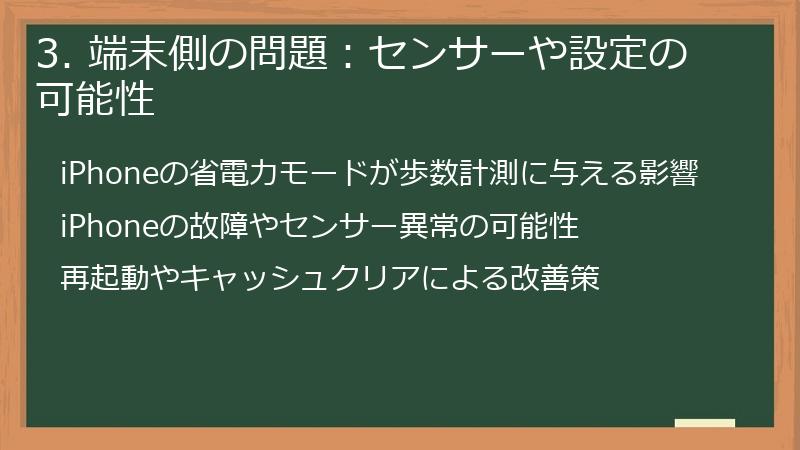
3. 端末側の問題:センサーや設定の可能性
アプリや設定に問題がない場合、iPhone端末自体の問題が原因で歩数が反映されないこともあります。
このセクションでは、iPhoneのセンサーや省電力設定、そして再起動などの基本的な対処法について解説します。
これらの点を確認することで、歩数反映の問題が解決する可能性があります。
iPhoneの省電力モードが歩数計測に与える影響
iPhoneの省電力モードは、バッテリーの消費を抑えるために、一部の機能を制限します。
この機能制限が、歩数計測に影響を与える可能性があります。
省電力モードがオンになっている場合、歩数計測が正確に行われない、または遅延が発生することがあります。
ここでは、省電力モードが歩数計測に与える影響と、その対策について解説します。
- 省電力モードの仕組み
- 省電力モードがオンになると、画面の明るさが自動的に調整され、バックグラウンドでのアプリの動作が制限されます。
これにより、バッテリーの消費を抑えることができます。 - 歩数計測への影響
- 省電力モードが有効になっていると、ヘルスケアアプリへのデータ送信が制限され、歩数データの記録が中断されることがあります。
また、歩数計測の精度が低下したり、歩数の反映に時間がかかることがあります。 - 省電力モードの確認とオフへの切り替え
- 省電力モードがオンになっているかどうかは、バッテリーアイコンの色で確認できます。
バッテリーアイコンが黄色くなっている場合は、省電力モードが有効になっています。 - 省電力モードをオフにするには、「設定」アプリを開き、「バッテリー」を選択します。
- 「低電力モード」のスイッチをオフに切り替えます。
- 歩数計測の確認
- 省電力モードをオフにした後、しばらく歩いて、オモポアプリで歩数が反映されるか確認します。
もし歩数が正しく反映されるようになった場合は、省電力モードが原因だったと考えられます。
省電力モードは、バッテリーの持ちを良くするために便利な機能ですが、歩数計測には悪影響を与える可能性があります。
歩数が反映されない場合は、省電力モードの設定を確認し、必要に応じてオフに切り替えることをお勧めします。
iPhoneの故障やセンサー異常の可能性
iPhoneの歩数計測機能は、内蔵されているセンサーに依存しています。
万が一、iPhone本体に故障やセンサー異常が発生している場合、歩数が正しく計測されないことがあります。
このセクションでは、iPhoneの故障やセンサー異常の可能性について解説し、その確認方法と対処法について説明します。
- センサーの動作確認
- iPhoneには、歩数を計測するための加速度センサーや、ジャイロセンサーが搭載されています。
これらのセンサーが正常に動作しているかどうかを確認することが重要です。 - 他の歩数計アプリや、フィットネス系のアプリを試してみて、歩数が計測されるか確認します。
もし他のアプリでも歩数が計測されない場合は、センサーに問題がある可能性が高いです。 - 再起動による改善
- iPhoneを再起動することで、一時的な不具合が解消されることがあります。
再起動は、様々な問題を解決するための基本的な対処法です。 - iPhoneの電源を完全に切り、しばらく置いてから再度電源を入れます。
- iOSのアップデート
- iOSのバージョンが古い場合、センサーの動作に不具合が生じることがあります。
iOSを最新バージョンにアップデートすることで、問題が解決する場合があります。 - 「設定」アプリを開き、「一般」→「ソフトウェア・アップデート」から、最新のiOSにアップデートします。
- Appleサポートへの問い合わせ
- 上記の方法を試しても歩数が改善しない場合は、iPhone本体の故障の可能性があります。
Appleのサポートに問い合わせて、修理を依頼することを検討してください。
Appleの公式サイトから、サポート情報を確認し、修理の予約を行うことができます。
iPhoneの故障やセンサー異常は、歩数計測の問題だけでなく、他の機能にも影響を与える可能性があります。
早めに原因を特定し、適切な対処を行うことが重要です。
再起動やキャッシュクリアによる改善策
iPhoneの歩数計測に関する問題は、再起動やキャッシュクリアといった、比較的簡単な操作で解決できる場合があります。
これらの操作は、一時的な不具合やキャッシュの蓄積が原因で発生する問題を解消するための有効な手段です。
ここでは、再起動とキャッシュクリアによる改善策について、詳しく解説します。
- iPhoneの再起動
- iPhoneを再起動することで、一時的なシステムエラーやアプリの不具合が解消されることがあります。
再起動は、トラブルシューティングの基本的なステップです。 - iPhoneの電源を完全に切り、しばらく置いてから再度電源を入れます。
- 再起動後、オモポアプリを起動し、歩数計測が正常に行われるか確認します。
- キャッシュのクリア
- オモポアプリのキャッシュが溜まっていると、アプリの動作が重くなったり、歩数計測に影響が出たりすることがあります。
アプリのキャッシュをクリアすることで、問題を解決できる場合があります。 - iPhoneの設定から、オモポアプリのストレージ使用状況を確認します。
- オモポアプリをアンインストールし、再インストールすることで、キャッシュをクリアできます。
ただし、アプリ内のデータが消去される可能性があるため、事前にデータのバックアップを取っておくことを推奨します。 - 他のアプリとの干渉の確認
- 他の歩数計アプリや、フィットネス関連のアプリが、オモポアプリの動作に干渉している可能性があります。
- 他の歩数計アプリを一時的に停止し、オモポアプリで歩数が計測されるか確認します。
もし歩数が計測されるようになった場合は、他のアプリとの干渉が原因であると考えられます。
再起動やキャッシュクリアは、比較的簡単に行えるため、歩数計測の問題が発生した際には、まず試してみることをお勧めします。
これらの操作で問題が解決しない場合は、他の原因を検討する必要があります。
歩数反映されない問題:具体的な解決策とステップ
原因を特定したら、具体的な解決策を試してみましょう。
この章では、トラブルシューティング、設定の見直し、そして問い合わせ方法について、詳細な手順を解説します。
これらのステップを順番に試すことで、歩数反映の問題を解決できる可能性が高まります。
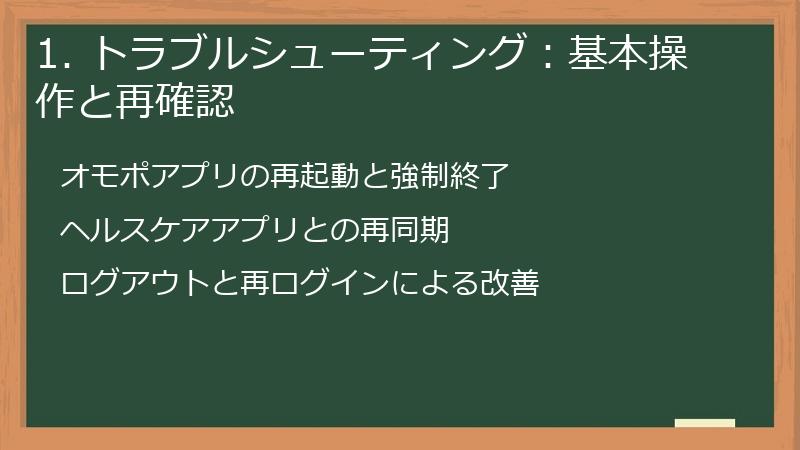
1. トラブルシューティング:基本操作と再確認
問題解決の第一歩として、基本的な操作を再確認し、トラブルシューティングを行います。
このセクションでは、アプリの再起動、ヘルスケアアプリとの再同期、そしてログアウトと再ログインの手順について解説します。
これらの操作は、多くの場合、問題を解決するための有効な手段となります。
オモポアプリの再起動と強制終了
アプリが正常に動作しない場合、まず試すべきは、オモポアプリの再起動です。
再起動は、一時的な不具合を解消するための基本的なトラブルシューティング方法です。
それでも問題が解決しない場合は、強制終了を試してみてください。
- アプリの再起動
- オモポアプリを完全に終了させます。
iPhoneのホーム画面に戻り、アプリスイッチャーを開きます。
アプリスイッチャーは、画面の下部から上にスワイプするか、ホームボタンをダブルクリックすることで表示できます(機種によって異なります)。 - オモポアプリのプレビューを上にスワイプして、アプリを終了させます。
- オモポアプリを再度起動し、歩数計測が正常に行われるか確認します。
- アプリの強制終了
- アプリの再起動で問題が解決しない場合は、アプリを強制終了します。
アプリスイッチャーを開き、オモポアプリのプレビューを上にスワイプして、アプリを完全に終了させます。 - iPhoneを再起動し、オモポアプリを起動します。
再起動は、電源ボタンと音量ボタンを同時に長押しするか、設定アプリから行うことができます。 - 歩数計測が正常に行われるか確認します。
これらの操作は、アプリの一時的な不具合を解消し、歩数計測の問題を解決する可能性があります。
再起動や強制終了を行っても問題が解決しない場合は、次の小見出しに進んでください。
ヘルスケアアプリとの再同期
オモポアプリとヘルスケアアプリ間のデータの同期がうまくいかない場合、歩数が反映されないことがあります。
この問題を解決するために、ヘルスケアアプリとの再同期を試してみましょう。
再同期を行うことで、データの送受信が正常に行われるようになり、歩数が反映される可能性があります。
- ヘルスケアアプリを開く
- iPhoneのヘルスケアアプリを開きます。
- データの確認
- 「ブラウズ」タブから「アクティビティ」を選択し、「歩数」を確認します。
歩数が記録されていない場合は、同期に問題がある可能性があります。 - オモポアプリでの操作
- オモポアプリを開き、設定画面または同期に関する項目を探します。
アプリ内のヘルプやFAQを参照し、同期に関する手順を確認してください。 - 通常、アプリ内でヘルスケアとの同期を再度行うためのボタンや設定があります。
- 指示に従い、同期を試みます。
同期が完了したら、歩数データの反映を確認します。 - iPhoneの再起動
- 再同期後も歩数が反映されない場合は、iPhoneを再起動してみましょう。
再起動することで、システムの一時的な問題を解消し、同期が正常に行われるようになることがあります。
ヘルスケアアプリとの再同期は、歩数データが正しく反映されない場合に試すべき重要な手順です。
この手順を試しても問題が解決しない場合は、次の小見出しに進んでください。
ログアウトと再ログインによる改善
オモポアプリで歩数が反映されない場合、アカウントに問題がある可能性も考えられます。
この問題を解決するために、一度ログアウトし、再度ログインを試してみましょう。
ログアウトと再ログインは、アカウントに関する問題を解決するための一般的な方法です。
- オモポアプリの設定画面を開く
- オモポアプリを開き、設定画面にアクセスします。
設定画面は、アプリ内のメニューやプロフィールアイコンなどからアクセスできる場合があります。 - ログアウトを実行する
- 設定画面で、「ログアウト」または「アカウントからサインアウト」のオプションを探し、タップします。
ログアウトの確認メッセージが表示された場合は、指示に従ってログアウトを実行します。 - アプリを再起動する
- ログアウト後、オモポアプリを完全に終了させます。
- アプリスイッチャーからアプリを上にスワイプして閉じ、再度アプリを起動します。
- 再ログインする
- 起動したオモポアプリで、登録済みのメールアドレスとパスワードを入力してログインします。
または、他のログイン方法(例: Apple ID、Googleアカウント)を利用してログインします。 - ログイン後、歩数データの反映状況を確認します。
もし問題が解決しない場合は、次のセクションに進んでください。
ログアウトと再ログインは、アカウントに関する問題を解決するための有効な手段です。
この手順を試しても問題が解決しない場合は、アカウント自体の問題や、他の原因が考えられます。
2. 設定の見直し:詳細な手順と注意点
基本的なトラブルシューティングを試しても問題が解決しない場合は、オモポアプリやiPhoneの設定を詳細に見直す必要があります。
このセクションでは、位置情報サービス、バックグラウンドでのアプリの動作許可、そして歩数データの記録期間と表示設定について、詳細な手順と注意点について解説します。
これらの設定を正しく行うことで、歩数反映の問題が解決する可能性があります。
位置情報サービスの設定確認(オモポへの許可)
オモポアプリが歩数を正確に計測するためには、位置情報サービスの設定が重要です。
iPhoneの設定で、オモポアプリに対して位置情報の利用を許可する必要があります。
ここでは、位置情報サービスの設定を確認し、必要に応じて設定を変更する手順を解説します。
- 「設定」アプリを開く
- iPhoneの「設定」アプリを開きます。
- 「プライバシーとセキュリティ」を選択
- 「プライバシーとセキュリティ」をタップします。
- 「位置情報サービス」を選択
- 「位置情報サービス」をタップします。
- オモポアプリの設定を確認
- アプリの一覧から「オモポ」を探し、タップします。
- 「位置情報のアクセスを許可」の設定を確認します。
選択肢は、- 「しない」: 位置情報へのアクセスを許可しません。
- 「次回のアクセス時」: 次回アプリを使用する際に、位置情報へのアクセスを許可するか尋ねられます。
- 「Appの使用中」: アプリを使用している間のみ、位置情報へのアクセスを許可します。
- 「常に」: アプリがバックグラウンドで動作しているときでも、位置情報へのアクセスを許可します。
ただし、この設定はバッテリー消費が大きくなる可能性があるため、注意が必要です。
- 歩数計測のためには、「Appの使用中」または「常に」を選択する必要があります。
「しない」が選択されている場合は、歩数計測が正しく行われません。
「Appの使用中」を選択した場合、アプリをバックグラウンドで動作させる必要があります。 - 正確な位置情報の確認
- 「正確な位置情報」がオンになっているか確認します。
オフになっていると、位置情報の精度が低下し、歩数計測に影響を与える可能性があります。 - 設定変更後の確認
- 設定を変更したら、しばらく歩いて、オモポアプリで歩数が反映されるか確認します。
反映されない場合は、アプリの再起動やiPhoneの再起動を試してください。
位置情報サービスの設定は、歩数計測の精度に大きく影響します。
適切な設定を行うことで、歩数反映の問題が解決する可能性があります。
バックグラウンドでのアプリの動作許可
オモポアプリがバックグラウンドで動作することを許可することも、歩数計測が正しく行われるために重要です。
バックグラウンドでの動作が許可されていない場合、アプリが画面に表示されていないときに歩数計測が停止してしまう可能性があります。
ここでは、バックグラウンドでのアプリの動作許可を確認し、設定する方法について説明します。
- 「設定」アプリを開く
- iPhoneの「設定」アプリを開きます。
- オモポアプリの設定を開く
- 設定メニューの中から「オモポ」を選択します。
- バックグラウンドApp更新の確認
- 「バックグラウンドApp更新」がオンになっているか確認します。
この設定がオンになっていると、アプリがバックグラウンドで更新されることを許可します。 - 省電力モードの確認
- 省電力モードがオンになっている場合、バックグラウンドでのアプリの動作が制限されることがあります。
省電力モードがオフになっていることを確認してください。
省電力モードの設定は、「設定」→「バッテリー」から確認できます。 - 位置情報サービスの設定確認
- 位置情報サービスの設定で、オモポアプリに「Appの使用中」または「常に」の位置情報へのアクセスを許可していることを確認します。
- 動作確認
- 上記の設定を確認・変更した後、iPhoneの画面をオフにして、しばらく歩いてみてください。
その後、オモポアプリを開き、歩数が正しく記録されているか確認します。
バックグラウンドでのアプリの動作許可は、歩数計測の継続に不可欠です。
バックグラウンドでの動作が許可されていない場合、歩数が途切れる可能性があります。
この設定を正しく行うことで、歩数反映の問題が改善される場合があります。
歩数計測データの記録期間と表示設定
オモポアプリで歩数が反映されない場合、歩数データの記録期間や表示設定に問題があることも考えられます。
例えば、特定の期間のデータしか表示されていない場合や、歩数が正しく表示されない設定になっている場合があります。
このセクションでは、歩数データの記録期間と表示設定を確認し、必要に応じて変更する方法について解説します。
- オモポアプリ内の設定を確認
- オモポアプリを開き、歩数データに関する設定項目を探します。
設定画面や、歩数データの表示画面に、記録期間や表示方法に関する設定がある場合があります。 - 記録期間の設定を確認します。
例えば、「過去1週間」や「過去1ヶ月」など、表示する期間が限定されている場合、全ての期間のデータが表示されるように設定を変更します。 - 歩数の表示設定を確認します。
歩数の単位や、表示形式が正しく設定されているか確認します。 - ヘルスケアアプリでの確認
- ヘルスケアアプリを開き、「ブラウズ」タブから「アクティビティ」を選択し、「歩数」を確認します。
- データの表示期間を確認します。
ヘルスケアアプリでも、表示期間が限定されている場合があります。
全ての期間のデータが表示されるように設定を変更します。 - データの表示方法を確認します。
歩数の単位や、表示形式が正しく設定されているか確認します。 - データソースの確認。
歩数が正しく記録されているか、オモポアプリからのデータが正しく反映されているかを確認します。 - アプリの再同期
- 設定を変更した後、オモポアプリとヘルスケアアプリを再同期します。
アプリ内の設定画面から、同期を実行できます。
歩数データの記録期間と表示設定は、歩数データの確認に大きく影響します。
これらの設定を正しく確認し、必要に応じて変更することで、歩数反映の問題が解決する可能性があります。
3. 問い合わせとサポートの活用
上記の方法を試しても問題が解決しない場合、オモポアプリのサポートに問い合わせることも検討しましょう。
このセクションでは、問い合わせ方法、よくある質問(FAQ)の確認方法、そして問い合わせ時の注意点について解説します。
適切な方法で問い合わせることで、より的確なサポートを受けることができます。
オモポアプリ内のお問い合わせフォーム
オモポアプリには、ユーザーからの問い合わせを受け付けるための、お問い合わせフォームが用意されている場合があります。
このフォームを利用することで、アプリの開発者やサポートチームに直接問題を報告し、解決策を求めることができます。
ここでは、オモポアプリ内のお問い合わせフォームの探し方と、利用方法について解説します。
- アプリ内の設定画面を確認
- オモポアプリを開き、設定画面にアクセスします。
設定画面は、アプリ内のメニューやプロフィールアイコンなどからアクセスできる場合があります。 - 設定画面内で、「お問い合わせ」「ヘルプ」「サポート」などの項目を探します。
- お問い合わせフォームへのアクセス
- 上記項目をタップすると、お問い合わせフォームが表示される場合があります。
フォームが表示されない場合は、メールアドレスや、サポートページへのリンクが表示されていることがあります。 - お問い合わせフォームがある場合は、必要事項を入力し、問題を具体的に説明します。
問題の詳細、発生日時、エラーメッセージなどを具体的に記載すると、よりスムーズなサポートが期待できます。 - メールでの問い合わせ
- お問い合わせフォームがない場合や、メールアドレスが記載されている場合は、そちらに直接メールで問い合わせを行います。
メールの件名には、問題の内容を簡潔に記載し、本文には、問題の詳細を具体的に説明します。 - 送信と確認
- お問い合わせフォームまたはメールを送信します。
- 送信後、返信を待ちます。
通常、数日以内に返信が届きます。
返信が来ない場合は、迷惑メールフォルダなどを確認し、再度問い合わせてみてください。
オモポアプリ内のお問い合わせフォームや、メールでの問い合わせは、問題解決のための重要な手段です。
問題を正確に伝え、適切なサポートを受けるようにしましょう。
よくある質問(FAQ)とヘルプページの確認
オモポアプリの公式サイトや、アプリ内には、よくある質問(FAQ)や、ヘルプページが用意されている場合があります。
これらの情報を確認することで、自分で問題を解決できる可能性があります。
ここでは、FAQとヘルプページの確認方法について解説します。
- 公式サイトの確認
- オモポアプリの公式サイトを探します。
アプリ内またはApp Storeの説明に、公式サイトへのリンクが記載されている場合があります。 - 公式サイトにアクセスし、「FAQ」「よくある質問」「ヘルプ」などのページを探します。
- FAQやヘルプページで、歩数計測に関する項目や、よくある問題に関する情報がないか確認します。
問題を解決するためのヒントや、解決策が記載されている場合があります。 - アプリ内のヘルプページの確認
- オモポアプリを開き、アプリ内の設定画面や、メニューから「ヘルプ」「よくある質問」などの項目を探します。
- ヘルプページで、歩数計測に関する項目や、よくある問題に関する情報がないか確認します。
問題解決の手順や、FAQが記載されている場合があります。 - キーワード検索の活用
- FAQやヘルプページで、キーワード検索を活用します。
「歩数」「計測」「反映されない」「エラー」などのキーワードで検索し、関連する情報がないか確認します。 - 解決策の実行
- FAQやヘルプページに記載されている解決策を試します。
もし解決策が見つかった場合は、その手順に従って問題を解決してください。
FAQやヘルプページは、問題解決のための重要な情報源です。
これらの情報を活用し、自分で問題を解決できる可能性を探りましょう。
問い合わせ時の情報提供と注意点(スクリーンショットなど)
オモポアプリのサポートに問い合わせる際は、問題を正確に伝え、スムーズな解決に繋げるために、適切な情報を提供することが重要です。
ここでは、問い合わせ時に提供すべき情報と、注意点について解説します。
- 問題の詳細な説明
- 問題が発生した状況を、具体的に説明します。
いつ、どのような操作を行ったときに問題が発生したのか、詳しく説明してください。 - どのようなエラーメッセージが表示されたのか、正確に記載します。
- アプリのバージョン情報
- オモポアプリのバージョン情報を伝えます。
アプリのバージョンは、設定画面やApp Storeで確認できます。 - iPhoneのOSのバージョンも伝えます。
iPhoneの設定アプリから確認できます。 - スクリーンショットの添付
- 問題が発生している画面のスクリーンショットを添付します。
エラーメッセージや、歩数が表示されない画面などをスクリーンショットで記録しておくと、問題の状況を正確に伝えることができます。 - アカウント情報
- アカウントに関連する問題の場合、登録済みのメールアドレスや、ユーザーIDなどを伝えます。
ただし、パスワードなどの個人情報は絶対に伝えないでください。 - 試したことの共有
- 問題を解決するために、試したこと(再起動、設定変更など)を具体的に伝えます。
これにより、サポート側が重複した対応を避けることができます。 - 丁寧な言葉遣い
- 問い合わせの際は、丁寧な言葉遣いを心がけましょう。
問題解決への協力を求める姿勢を示すことが重要です。
問い合わせ時に、これらの情報を提供することで、サポート側が問題を正確に把握し、迅速な解決に繋がる可能性が高まります。
“`html
歩数反映されない問題を予防するための対策と豆知識
歩数反映されない問題は、一度発生すると、再発する可能性があります。
この章では、問題を未然に防ぐための予防策と、日常的に実践できる豆知識を紹介します。
歩数計測を安定させ、快適にオモポを利用するために、ぜひ参考にしてください。
“`
“`html
1. 歩数計測を安定させるための日常的な習慣
歩数計測を安定させるためには、日常的に実践できる習慣を身につけることが重要です。
このセクションでは、アプリの起動、Wi-Fi環境での同期、そしてiPhoneの定期的な再起動など、歩数計測を安定させるための具体的な習慣について解説します。
これらの習慣を実践することで、歩数計測の精度を高め、トラブルを未然に防ぐことができます。
“`
“`html
毎日アプリを起動する習慣
歩数計測を安定させるためには、オモポアプリを毎日起動する習慣を身につけることが重要です。
アプリを起動することで、歩数データの記録が開始され、正確な歩数計測が行われます。
ここでは、毎日アプリを起動する習慣の重要性と、その実践方法について解説します。
- 歩数データの記録開始
- オモポアプリを起動することで、iPhoneのヘルスケアアプリから歩数データが取得され、記録が開始されます。
アプリを起動しないと、歩数データが取得されず、ポイントを獲得できません。 - 通知設定の活用
- アプリの通知設定をオンにしておくことで、アプリの起動を忘れずに済むようになります。
通知は、歩数計測の開始や、ポイント獲得のチャンスを知らせてくれます。 - 通知設定は、iPhoneの設定アプリ→「通知」→「オモポ」から行うことができます。
- 起動時間の固定
- アプリを起動する時間を固定することで、習慣化しやすくなります。
例えば、朝起きたとき、または夜寝る前にアプリを起動する、などです。 - 毎日同じ時間にアプリを起動することで、歩数計測を習慣の一部として組み込むことができます。
- 歩数データの確認
- アプリを起動したら、歩数データが正しく記録されているか確認します。
歩数が記録されていない場合は、設定や、連携状況を確認する必要があります。
毎日アプリを起動する習慣を身につけることで、歩数計測を安定させ、ポイント獲得の機会を逃さないようにしましょう。
この習慣は、歩数計測の基本であり、継続的な利用に不可欠です。
“`
“`html
Wi-Fi環境での同期
歩数データを正確に記録するためには、Wi-Fi環境での同期を心がけることも重要です。
Wi-Fi環境下では、データ通信が安定し、歩数データの同期がスムーズに行われます。
ここでは、Wi-Fi環境での同期の重要性と、その実践方法について解説します。
- データ通信の安定性
- Wi-Fi環境下では、モバイルデータ通信よりもデータ通信が安定しやすくなります。
これにより、歩数データの同期がスムーズに行われ、データの損失を防ぐことができます。 - バッテリー消費の抑制
- Wi-Fi環境下では、モバイルデータ通信よりもバッテリー消費を抑えることができます。
歩数計測は、バックグラウンドでデータ通信を行うため、バッテリーを消費します。
Wi-Fi環境下で同期を行うことで、バッテリー消費を節約できます。 - 同期のタイミング
- 歩数データの同期は、Wi-Fi環境下で行うように心がけましょう。
自宅や職場など、Wi-Fi環境が整っている場所で、定期的にアプリを起動し、同期を行うのが理想的です。 - 自動同期の設定
- オモポアプリに自動同期機能がある場合は、Wi-Fi環境下での自動同期を設定しておくと便利です。
アプリの設定画面で、自動同期に関する設定を確認してください。
Wi-Fi環境での同期を心がけることで、歩数データの正確な記録を維持し、快適にオモポを利用することができます。
データ通信環境を意識して、歩数計測を行いましょう。
“`
“`html
iPhoneの定期的な再起動
iPhoneを定期的に再起動することも、歩数計測を安定させるための有効な手段です。
再起動することで、システムの一時的な不具合や、キャッシュの蓄積による問題を解消できます。
ここでは、iPhoneを定期的に再起動することの重要性と、その実践方法について解説します。
- システムの一時的な不具合解消
- iPhoneを長時間使用していると、システムに一時的な不具合が発生することがあります。
再起動することで、これらの不具合を解消し、歩数計測を安定させることができます。 - キャッシュのクリア
- iPhoneを使用していると、様々なデータがキャッシュとして蓄積されます。
キャッシュが溜まりすぎると、動作が重くなったり、歩数計測に影響が出たりすることがあります。
再起動は、キャッシュをクリアする効果もあります。 - 再起動の頻度
- iPhoneの再起動は、週に1回程度行うのが理想的です。
ただし、問題が発生した場合は、その都度再起動を行うようにしましょう。 - 再起動の手順
- iPhoneの再起動は、以下の手順で行います。
- 電源ボタンと音量調節ボタン(どちらか一方)を同時に長押しし、電源オフのスライダーが表示されたら、スライダーをドラッグして電源を切ります。
- 電源が切れたら、再度電源ボタンを長押しして、iPhoneを起動します。
iPhoneの定期的な再起動は、歩数計測だけでなく、iPhone全体のパフォーマンスを向上させるためにも重要です。
週に一度、または問題が発生した際に、再起動を行うようにしましょう。
“`

コメント